ママワークスの存在を知ってから、実際に登録するまで、私は半年くらいかかりました。
理由は単純です。
「登録って面倒そう」
「私にできる仕事なんてあるのかな」
「そもそもママワークスって、50代の私が使っていいの?」
そう思って、なかなか一歩を踏み出せなかったからです。
でも、実際に登録してみると、ネットでの登録手続きが苦手だった私でも、仮登録から本登録までは30分ほどで終わりました。
半年も迷っていたのがもったいなかったなと思います。
今回は、私が実際にママワークスへ登録したときの流れを、画面を見ながら順番にまとめます。
※この記事はパソコンの画面で説明しています。
スマホでは、ボタンの位置や画面の見た目が異なる場合があります。
画面や入力項目は変更されることがあります。この記事は2026年10月時点の画面をもとにしています。
STEP1|「新規会員登録」をクリックする
まず、ママワークスの公式サイトを開きます。
主婦のための求人応援サイト「ママワークス」mamaworks.jp

画面右上、検索窓の右隣にある「新規会員登録」をクリックします。

ここから、まずは仮登録を行います。
STEP2|メールアドレスを入力して仮登録する
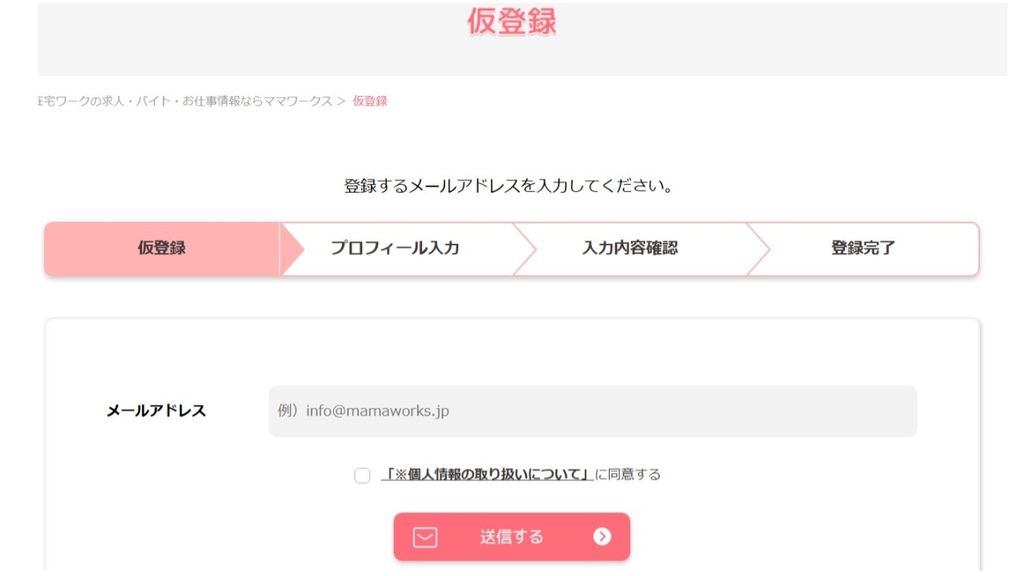
仮登録画面では、登録するメールアドレスを入力します。
そのあと、
- 「個人情報の取り扱いについて」に同意する
- 「送信する」をクリックする
という流れです。
ここでは、まだ本登録ではありません。
STEP3|届いたメールの確認用URLをクリックする
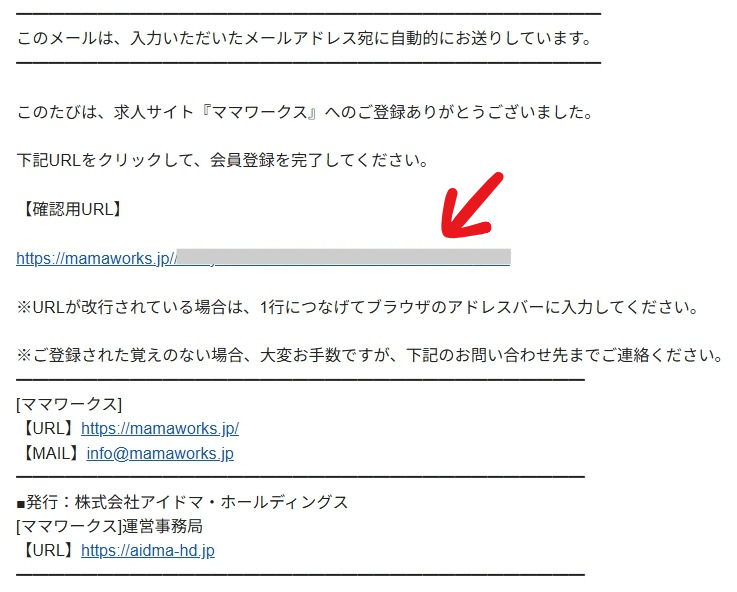
仮登録が終わると、入力したメールアドレス宛に、
「【ママワークス】登録手続きのご案内」
というメールが届きます。
メール本文にある確認用URLをクリックして、本登録へ進みます。
メールが届かないときは、迷惑メールフォルダに振り分けられていないか確認してみてください。
STEP4|プロフィールを入力する
確認用URLをクリックすると、プロフィール入力画面が表示されます。
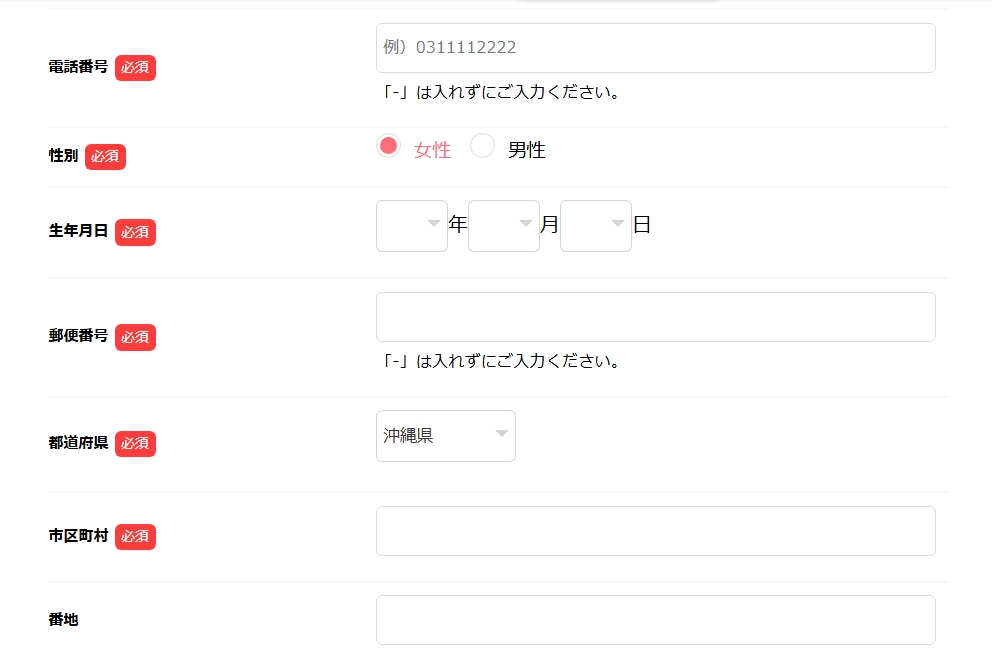
ここでは、
- 名前
- フリガナ
- パスワード
- 電話番号
- 性別
- 生年月日
- 郵便番号
- 住所
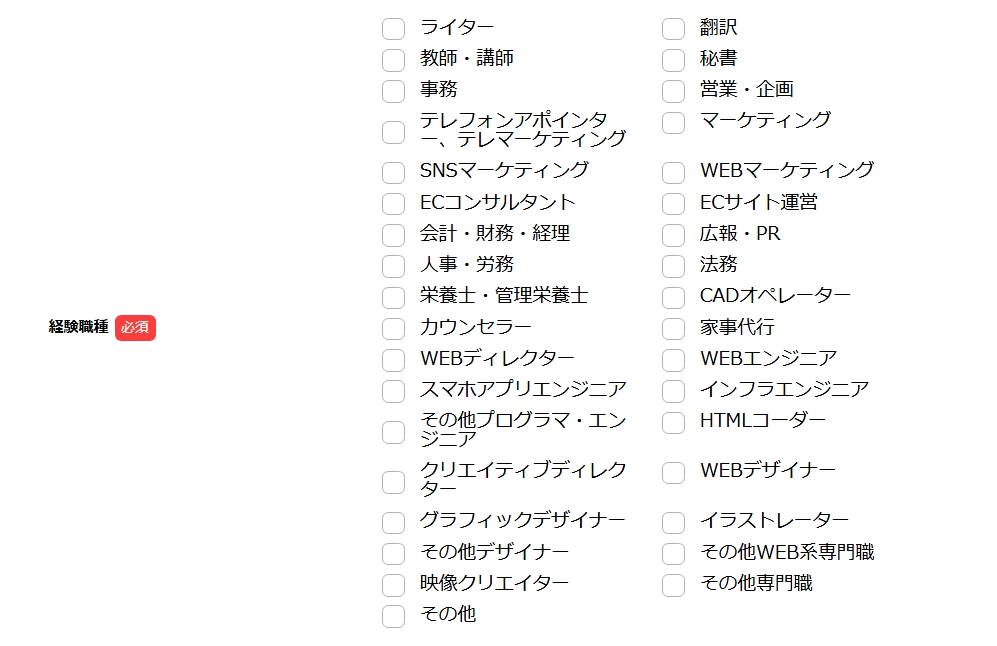
- 経験職種
- 希望職種
- スカウトメールを受け取るかどうか
などを入力していきます。
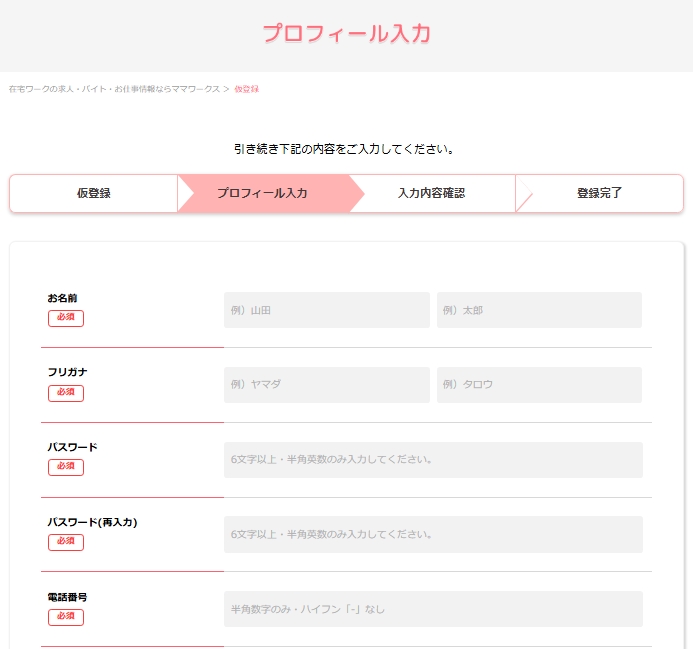
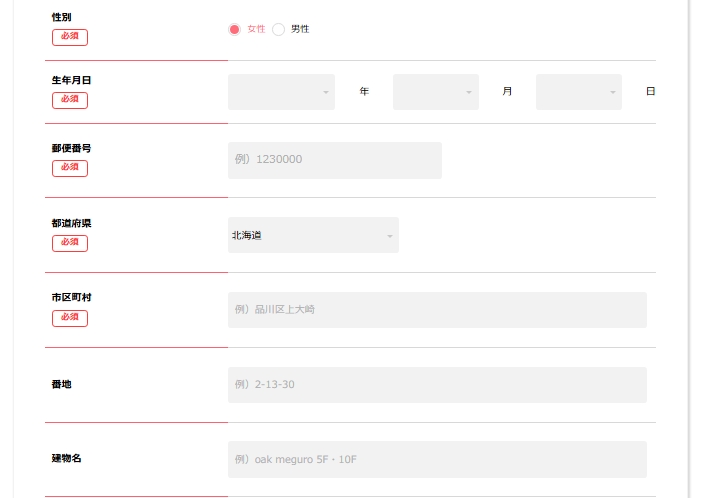
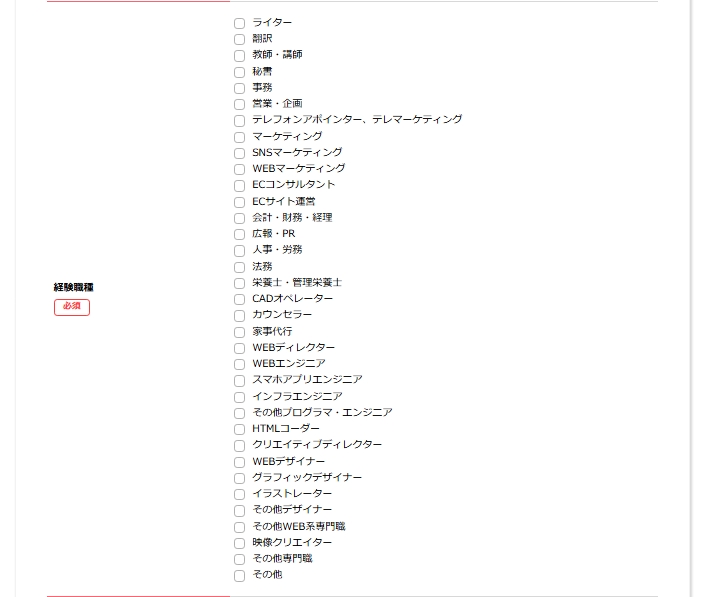
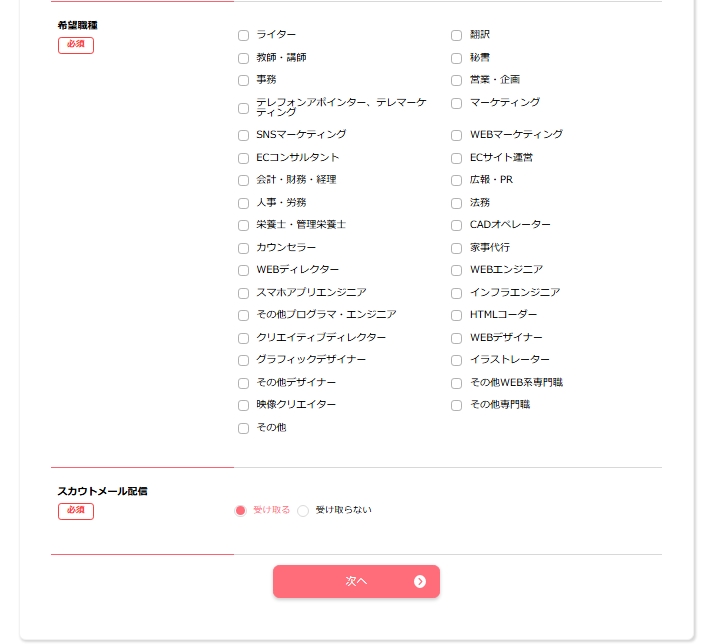
入力項目は多めですが、ひとつずつ順番に進めれば大丈夫でした。
スカウトメール配信は、登録したプロフィールを見た企業から求人の案内が届く仕組みです。
私も「受け取る」にしていますが、実際には自分が希望していない職種の企業から届くことも結構あります。
自分で求人を探したい人や、不要な案内を増やしたくない人は、無理に「受け取る」にしなくてもいいと思います。
入力が終わったら、「次へ」をクリックします。
STEP5|入力内容を確認して登録完了
プロフィールを入力したら、確認画面に進みます。
入力した内容が一覧で表示されるので、名前やメールアドレス、電話番号などに間違いがないか確認します。
問題がなければ、画面下のボタンをクリックして登録します。
これで会員登録は完了です。
ここまでで、仮登録から本登録まで30分ほどかかりました。
STEP6|プロフィールの残りの項目を入力する
本登録が終わったら、ママワークスにログインして「プロフィール編集」を開きます。
プロフィール編集には、
- プロフィール
- 経歴
- 資格・スキル
- 家庭状況
という項目があります。
STEP4で、氏名・住所・電話番号などの基本情報は入力済みです。
本登録後に「プロフィール編集」を開くと、それらの情報はすでに反映されています。
ここでは、まだ入力していない項目を追加していきます。
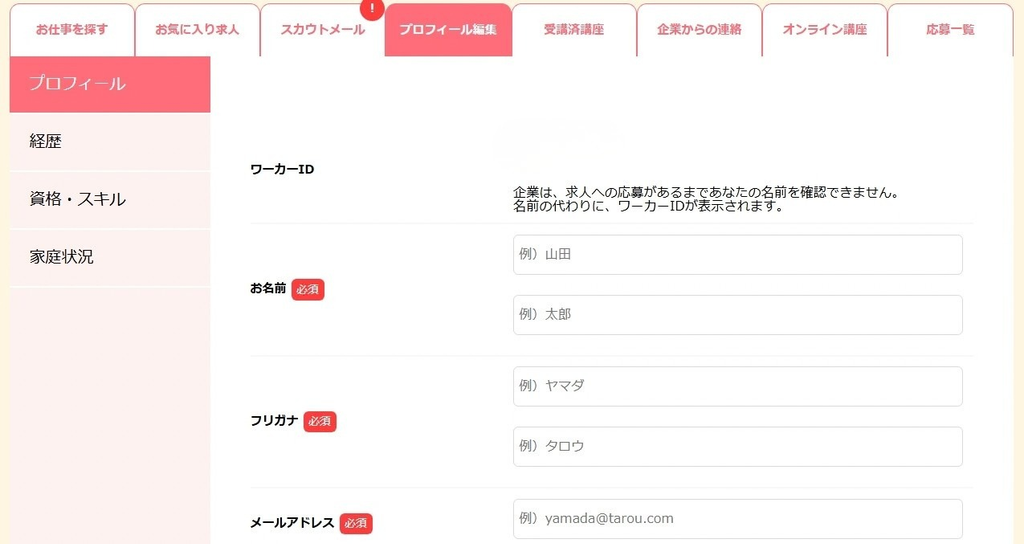
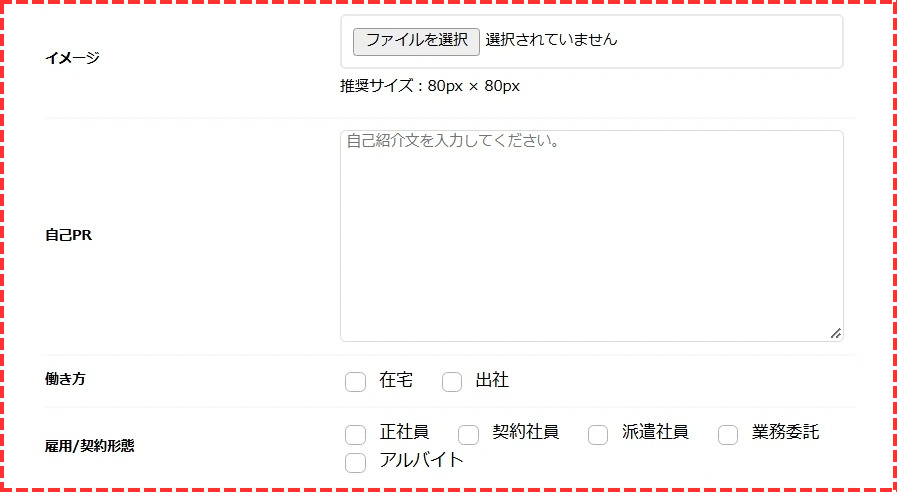
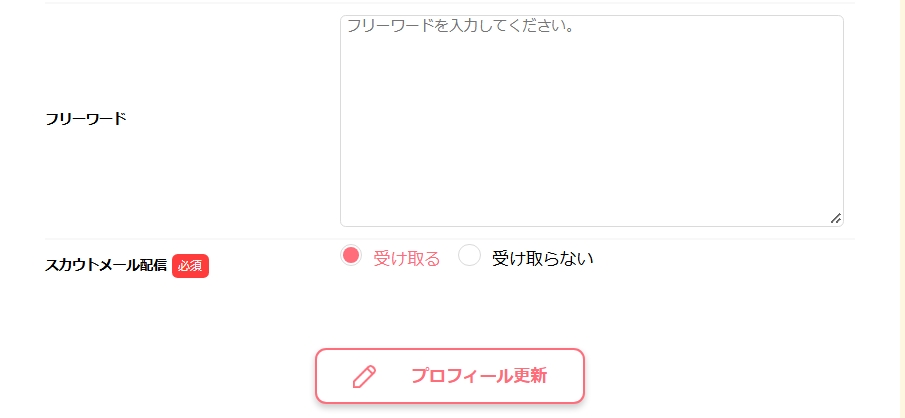
入力するのは、プロフィール画像、自己PR、働き方、雇用・契約形態などです。
イメージ
画面では「イメージ」と表示されていますが、プロフィール画像のことです。
私はここは入力しませんでしたが、未入力でも問題ありませんでした。
自己PR
これまでの経験や得意なこと、仕事で活かせそうなことを書きます。
私は、使えるソフトやこれまでの仕事経験などを意識して書きました。
働き方
「在宅」「出社」から希望する働き方を選びます。
私は在宅ワークを探していたので「在宅」を選びました。
雇用・契約形態
正社員、契約社員、派遣社員、業務委託、アルバイトから希望するものを選びます。
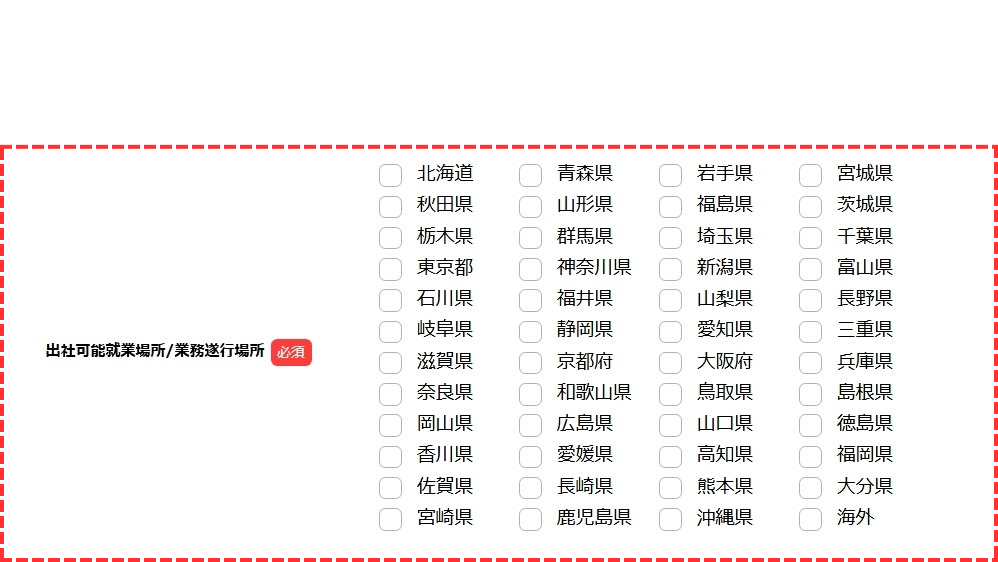
出社可能就業場所/業務遂行場所
必須項目です。在宅ワーク希望なのに「出社」という言葉があって、最初は何を選べばいいのか迷いました。
業務遂行場所とは、仕事をする場所のことです。
在宅ワークなら自宅が仕事場になるので、私は住んでいる県にチェックを入れました。
STEP7|「経歴」を入力する
次に「経歴」を入力します。
ここでは、これまでの学歴や職歴などを登録できます。
主な入力項目は、
- 開始時期(入社した年月)
- 終了時期(退社した年月)
- タイトル(学歴の場合は学校名、職歴の場合は会社名)
- 詳細(私の場合は、何をしている会社でどんな内容の仕事をしていたかを書きました)
です。
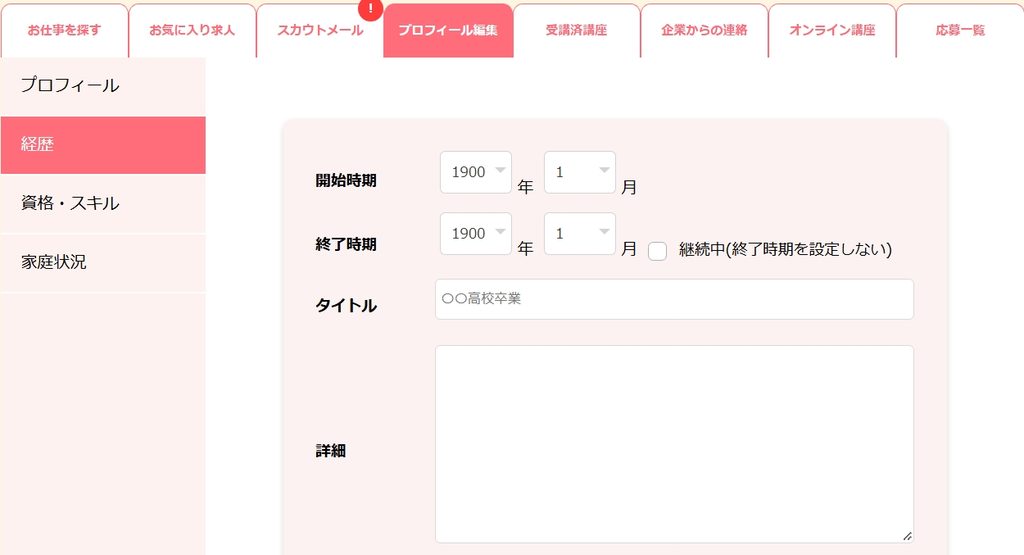
たとえば職歴なら、
タイトル:〇〇株式会社 事務
詳細:Excelを使ったデータ入力や資料作成などを担当
のように、どんな仕事をしていたかが分かるように書くといいと思います。
50代になると、それなりに職歴も長くなります。
全部を細かく書こうとすると大変なので、
私は応募したい仕事に関係しそうな経歴を中心に、比較的直近のものを入力しました。
詳しいことは、もし面接で聞かれたらそのときに答えればいいかな、と。
実際、私の場合は面接でも職歴について詳しく聞かれることはありませんでした。
STEP8|「資格・スキル」を入力する
次は「資格・スキル」です。
私は最初、
「資格やパソコンのスキルを書くところなのかな」
と思っていました。
ところが実際には、資格だけではなく、
「傾聴力」「協調性」「忍耐力」「分析力」など、自分に当てはまるスキルを選ぶ項目もありました。
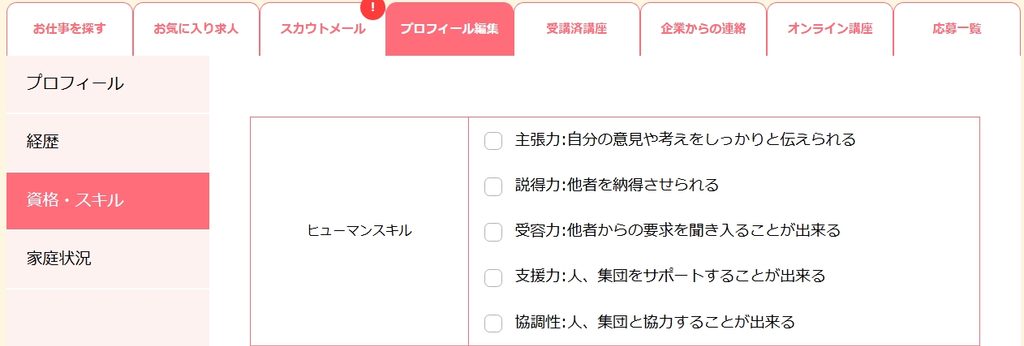
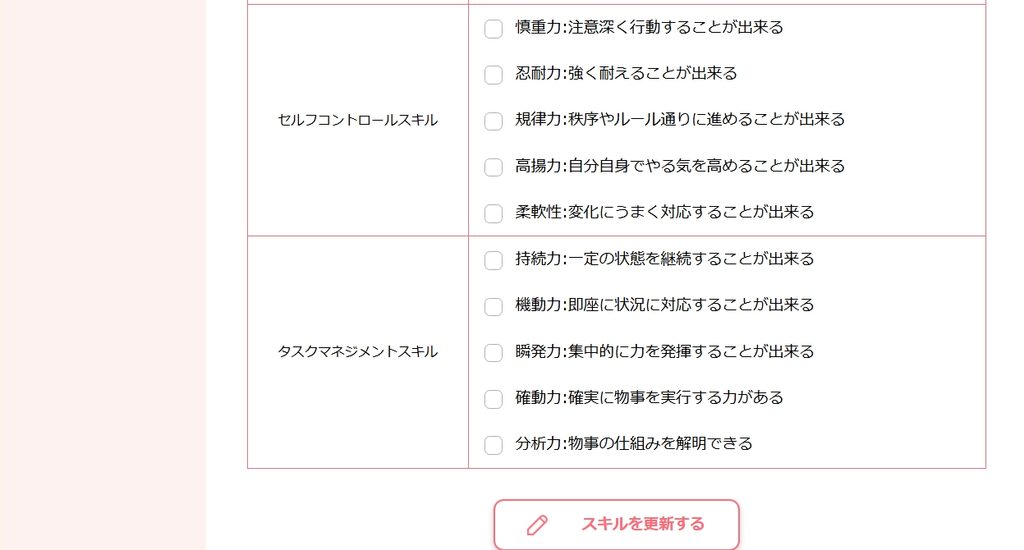
なお、公式サイトのよくある質問によると、求人に応募するには、この「傾聴力」「協調性」などのスキルを1つ以上選んでおく必要があるそうです。
資格を持っていなくても、当てはまるスキルにチェックを入れておけば応募できます。
応募のときに慌てないよう、登録のときに選んでおくのがおすすめです。
その下には、持っている資格を登録する欄もあります。
主な入力項目は、
- 取得時期
- 資格名
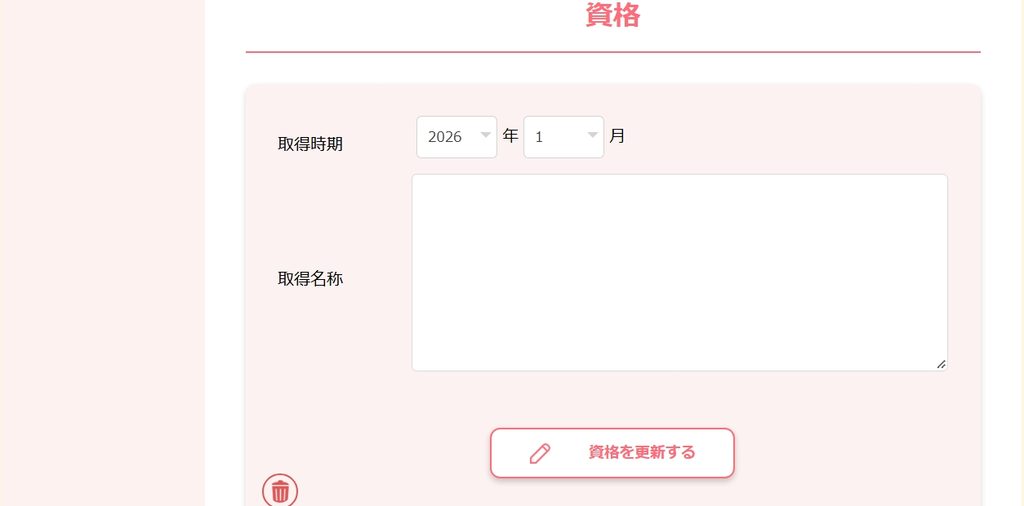
資格が複数ある場合は追加できます。
Excel・Word・PowerPointなど、資格ではないスキルは、プロフィールの自己PR欄に書きました。
「こんなのまで書いていいのかな」
と少し迷いましたが、何が仕事につながるか分かりません。
書いておくのはタダですし、持っている資格や実務で使ってきたスキルは、とりあえず書いておくことにしました。
スカウトメールの設定は、この画面からも変更できます。

STEP9|「家庭状況」を入力する
最後は「家庭状況」です。
画面では、
- お子様あり
- お子様なし
- 出産予定
から選ぶようになっています。
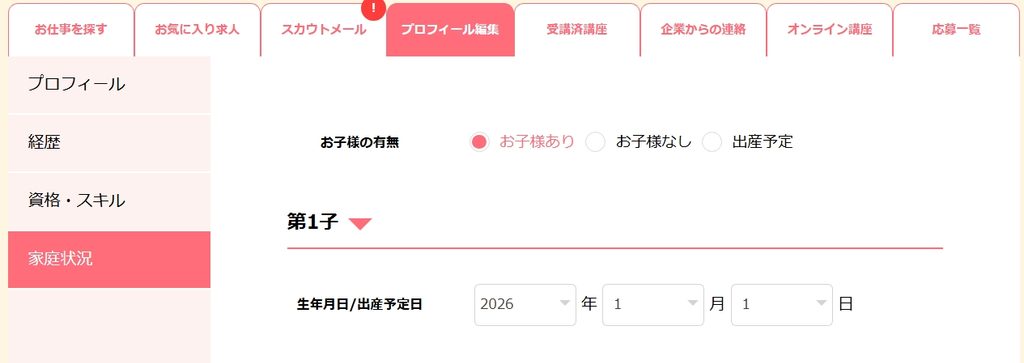
「お子様あり」を選ぶと、子どもの生年月日を入力する欄が表示されます。
家庭状況まで入力するのは少し驚きました。
ただ、私を採用してくれた会社では、子どもの有無や年齢について特に気にされることはありませんでした。
在宅ワークという働き方もあって、家庭との両立を考えやすい求人が多い印象です。
プロフィールは全部埋めないとダメ?
最初は、「全部きっちり埋めないといけないのかな」と思いました。
でも、まずは基本情報と、仕事に関係しそうな経歴・資格・スキルから入力していけばいいと思います。
私も、最初からすべての項目を完璧に埋めたわけではありません。
自分がこれまで仕事で使ってきたことや、できることから少しずつ書いていきました。
登録が終わったら求人を探してみる
プロフィールを入力したら、実際に求人を探してみました。
私は最初、
「50代で応募できる仕事なんてあるのかな」
と思っていました。
でも、実際に探してみると、在宅でできる仕事はいろいろありました。
名前に「ママ」とついているので、小さな子どもがいる人向けのサイトだと思っていました。
でも、公式サイトのよくある質問には、未婚の方や男性も利用できると書かれています。
実際、50代の私も登録して、在宅の仕事に採用されました。
登録したからといって、すぐに応募しなければいけないわけではありません。
「どんな仕事があるんだろう」
と求人を眺めてみるだけでも、在宅ワークのイメージはかなり具体的になります。
気になる方は、まずどんな求人があるのか見てみてもいいと思います。
主婦のための求人応援サイト
「ママワークス」mamaworks.jp
あわせて読みたい
・ママワークスの評判は?50代・未経験で在宅の仕事を探した体験談
・在宅ワークの書類選考で落ちた話。50代未経験の現実
・「なぜ、53歳の私を採用したんですか?」思いきって聞いてみた