メールを送ったあと、私はいつもLINEで「今、メールをお送りしました」と一報を入れています。
心配性なんです。
本当に届いたかな。
添付ファイルは開けるかな。
送り先は間違っていなかったかな。
メールを送ったあとも、しばらくそわそわしてしまいます。
在宅ワークを始めてから、ファイルの種類には少しずつ慣れてきました。
でも今度は、そのファイルをどうやって送るのか、どうやって受け取るのかで、またひとつずつつまずきました。
今回は、在宅ワークを始めてから私が実際につまずいた、ファイルの送り方や受け取り方、メールのやり取りについて書いてみます。
難しい説明ではなく、「あのとき知っていたら、もう少し落ち着いてできたかも」と思うことを、ひとつずつ整理していきます。
スクリーンショット
スクリーンショットは、パソコンやスマホの画面を、そのまま画像として保存することです。
むずかしく考えなくて大丈夫です。今見えている画面を、写真のように残しておくものだと思えば分かりやすいです。
在宅ワークでは、このスクリーンショットがかなり役に立ちます。
たとえば、分からない画面が出てきたときに、文章だけで説明しようとすると、意外と難しいです。
「このボタンのところです」
「ここにエラーが出ています」
「この表示で合っていますか」
と言葉だけで説明しても、相手には伝わりにくいことがあります。
でも、スクリーンショットを送れば、相手は同じ画面を見ながら確認できます。
たとえるなら、家電の調子が悪いときに、
「洗濯機に変なマークが出ています」と説明するより、その表示を写真で送った方が早いのと同じです。
在宅ワークは、基本的に画面越しのやり取りです。
分からないことを聞くのが苦手な人ほど、スクリーンショットは覚えておいた方がいいと思います。
言葉だけで説明するより、ずっと伝わりやすくなります。
ダウンロードとアップロード
ダウンロードとアップロードも、よく出てくる言葉です。
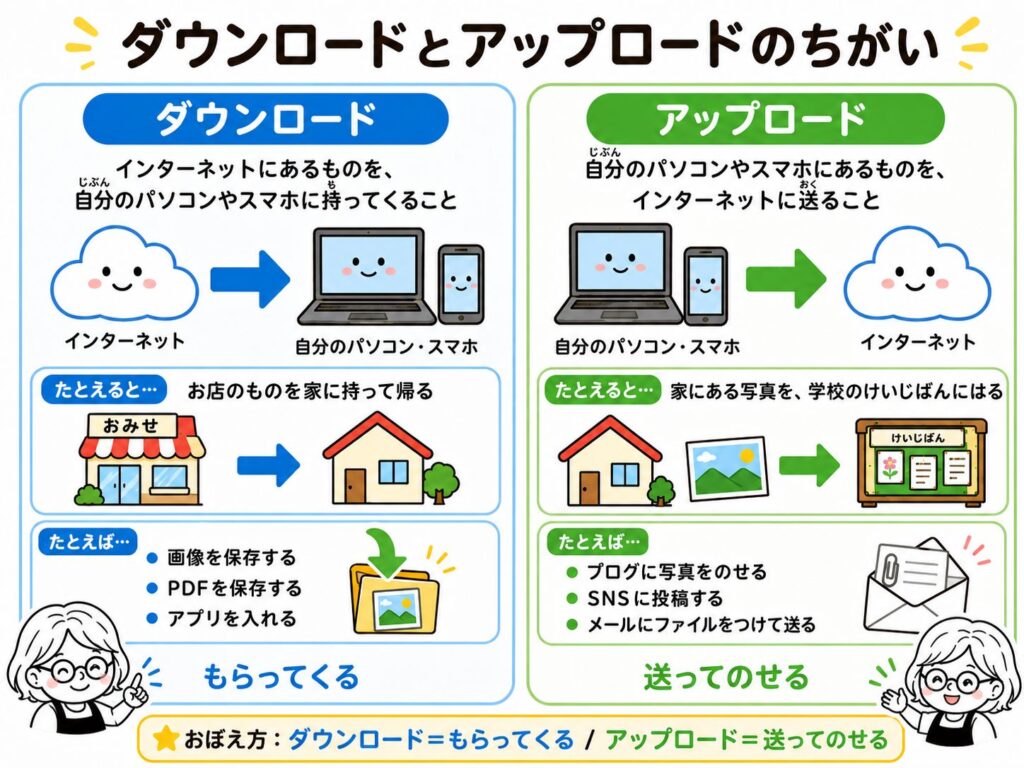
ダウンロードは、ネット上にあるファイルを自分のパソコンに保存すること。アップロードは、自分のパソコンにあるファイルをネット上で相手に送ることです。
最初は、この2つがごちゃごちゃになりやすいんです。私も昔は、どっちがどっちだっけ、となっていました。
仕事の資料を受け取るときはダウンロード。完成したファイルを提出するときはアップロード。「もらうのがダウンロード、送るのがアップロード」——こう覚えると、少し分かりやすくなります。
クラウドソーシングのサイトや、Googleドライブなどを使うと、この言葉はよく出てきます。在宅ワークは、ファイルを受け取って、作業して、提出する、という流れが多いので、そのたびに顔を出します。意味さえ分かっていれば、もう迷いません。
Googleドライブなどのクラウド保存
在宅ワークでは、メールにファイルを添付するだけでなく、GoogleドライブやDropbox、OneDriveなどを使うこともあります。
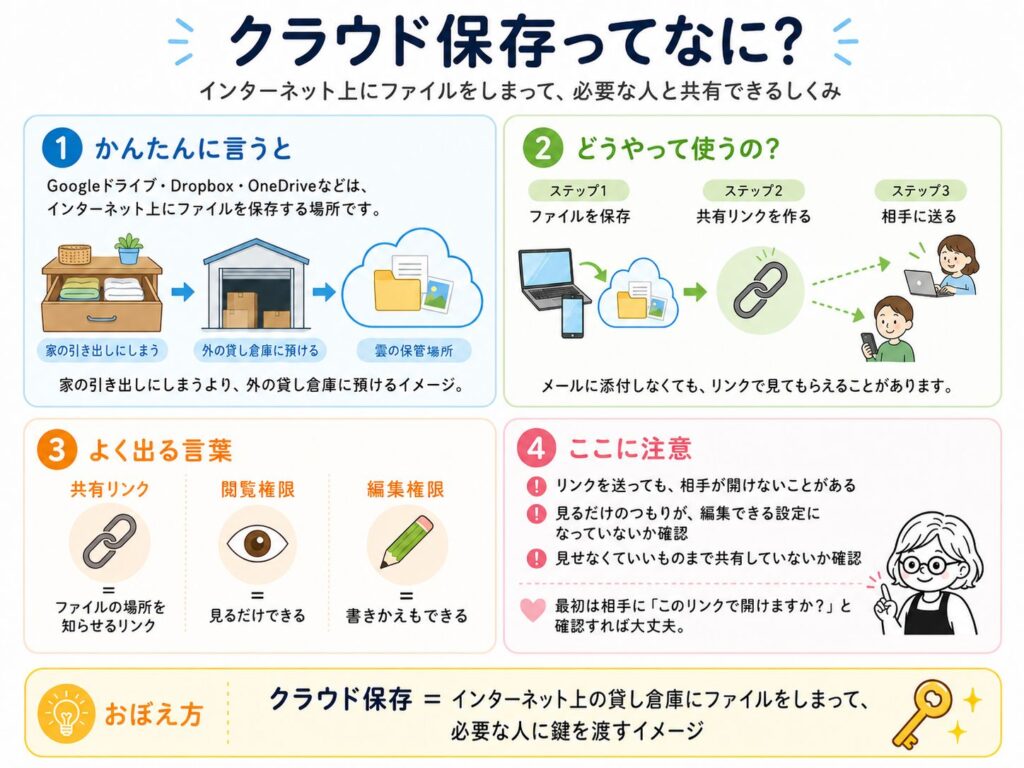
これらは、インターネット上にファイルを保存して、相手と共有できるサービスです。
クラウド保存と呼ばれることもあります。
むずかしく聞こえますが、イメージとしては、インターネット上にある貸し倉庫に、書類や写真をしまっておくようなものです。
家の引き出しにしまった書類は、その家に行かないと見られません。でも、貸し倉庫に預けておけば、鍵を持っている人なら、必要なときに取り出せます。クラウド保存もそれに近くて、自分のパソコンだけでなく、スマホや別のパソコンからもファイルを見ることができます。
相手にファイルを見せたいときも、ファイルそのものを送るのではなく、保存場所のリンクを送って共有することがあります。在宅ワークを始めると、「共有リンクを送ってください」「閲覧権限をつけてください」「編集できるようにしてください」といった言葉が出てくるかもしれません。
- 共有リンクは、相手にファイルの場所を教えるためのリンクです。
- 閲覧権限は、「見るだけできます」という設定です。
- 編集権限は、「中身を書き換えることもできます」という設定です。
最初は、このあたりが少し緊張します。リンクを送ったつもりなのに、相手が見られない。編集できるようにしたつもりが、見るだけになっている。逆に、見せなくていいものまで見える設定になっていないか、不安になることもあります。
たとえるなら、貸し倉庫の鍵を渡すようなものです。「中を見るだけの鍵」なのか、「中の荷物を動かせる鍵」なのか。「その棚だけ見せるのか、倉庫全部を見せるのか」。そこを間違えないようにしたいところです。
とはいえ、いきなり完璧にできなくて大丈夫。まずは「ファイルをメール以外の方法で共有することがある」と知っておくだけでも十分です。実際に使う場面になったら、「閲覧だけでいいですか」「編集できる設定にした方がいいですか」「このリンクで開けますか」と相手に確認しながら進めれば、トラブルも防げます。
クラウド保存は、覚えておくととても便利です。ただ、共有するときだけは、誰に、どこまで見せるのかを確認する。ここだけは意識しておくと安心です。
メールの添付ファイル
メールに資料や画像をつけて送ることを、添付といいます。在宅ワークでは、請求書、資料、作業ファイルなどをメールに添付して送ることがあります。
ただ、この添付ファイル、注意が必要です。
ファイルを付け忘れることがあります。容量が大きすぎて送れないこともあります。違うファイルを添付してしまうこともあります。これ、慣れていてもやりがちなんです。メール本文には「添付いたします」と書いたのに、肝心のファイルが付いていない。送ったあとに気づくと、なかなか焦ります。
送信する前に、
・ファイルは付いているか
・ファイル名は合っているか
・送信先を間違えていないか
このあたりを確認しておくと安心です。私は送る前に、できるだけ一呼吸置いて見直すようにしています。
在宅ワークでは、メールやチャットでのやり取りが、そのまま信用につながります。小さな確認ですが、こういうところこそ大事だなと思います。
CCとBCC
メールでは、CCやBCCという言葉が出てくることがあります。
| 項目 | かんたんな意味 | 他の人に見える? |
|---|---|---|
| To | メインの送り先 | 見える |
| CC | 関係者にも見てもらう | 見える |
| BCC | 宛先を見せずに送る | 見えない |
仕事のメールでは、自分と相手だけでなく、担当者や確認者が一緒に入っていることがあります。その場合、返信するときに「返信」でいいのか、「全員に返信」が必要なのかも大事になります。
ここを間違えると、必要な人に連絡が届かなかったり、逆に見せなくていい人に送ってしまったりすることがあります。私はこういうところが少し怖いので、メールを送る前は宛先をよく見るようにしています。
無理にすぐ使いこなせなくても大丈夫。意味だけ知っておくと、いざというときに落ち着いて宛先を選べます。
送受信は、慣れれば怖くない
今回は、スクリーンショット、ダウンロード、アップロード、クラウド保存、添付ファイル、CC・BCCといった、ファイルを送ったり受け取ったりするときや、メールで出てくる言葉についてお話ししました。
最初は、どれもなんとなく身構えてしまう言葉だと思います。私もそうでした。正直に言うと、ここに書いたこと、ぜんぶ一度はつまずいています。
でも、ひとつずつ意味が分かってくると、不思議と怖くなくなってきます。だから、今わからなくても大丈夫。この歳からでも、ちゃんと一つずつ覚えていけます。私がそうだったので、これは本当です。
次回は、受け取ったファイルを自分のパソコンの中でどう整理するか、そしてZoomでの打ち合わせについてお話ししたいと思います。
あわせて読みたい
・在宅ワークを始める前に覚えておきたいパソコン用語|ファイルの種類編
・在宅ワークを始める前に、覚えておきたいパソコン用語【ファイル管理・打ち合わせ編】
・53歳、在宅ワークを始めました